 Fradomos
Chrome erlaubt das Mikrofon nur auf sicheren Seiten. Das lokale Dashboard Ihrer Fradomos-Box (zum Beispiel http://192.168.1.50:8080) liegt in Ihrem eigenen Netzwerk und ist nicht „https“, daher sagt Chrome nein. Eine Einstellung sagt Chrome, Ihrer Box zu vertrauen, und nur Ihrer Box.
Hinweis: Machen Sie das einmal auf jedem Computer, auf dem Sie mit Fraddo sprechen möchten. Es funktioniert in Google Chrome und Microsoft Edge (verwenden Sie edge://flags). Safari und Firefox haben diese Einstellung nicht. Auf einem iPhone nutzen Sie die Fradomos-App.Ihre Adresse finden
Kopieren Sie die Adresse, die Sie zum Öffnen des lokalen Dashboards eintippen, zum Beispiel http://192.168.1.50:8080. Behalten Sie http:// am Anfang und die Portnummer am Ende. Nichts nach dem Port.
Einschalten
- Klicken Sie in die Adressleiste von Chrome, geben Sie
chrome://flags/#unsafely-treat-insecure-origin-as-secureein und drücken Sie Enter. - Chrome zeigt Insecure origins treated as secure, gelb markiert. Klicken Sie auf das leere Feld darunter.
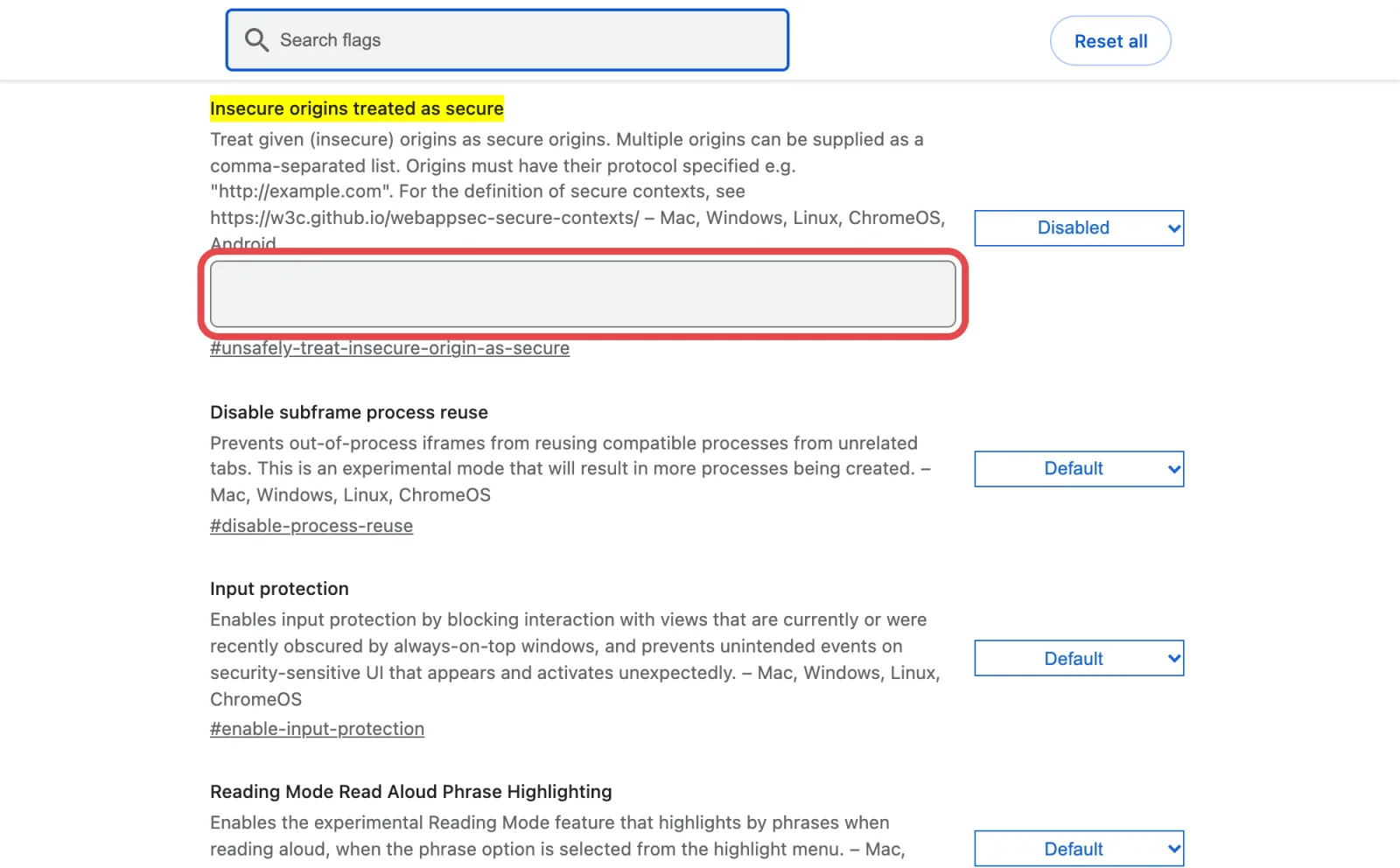
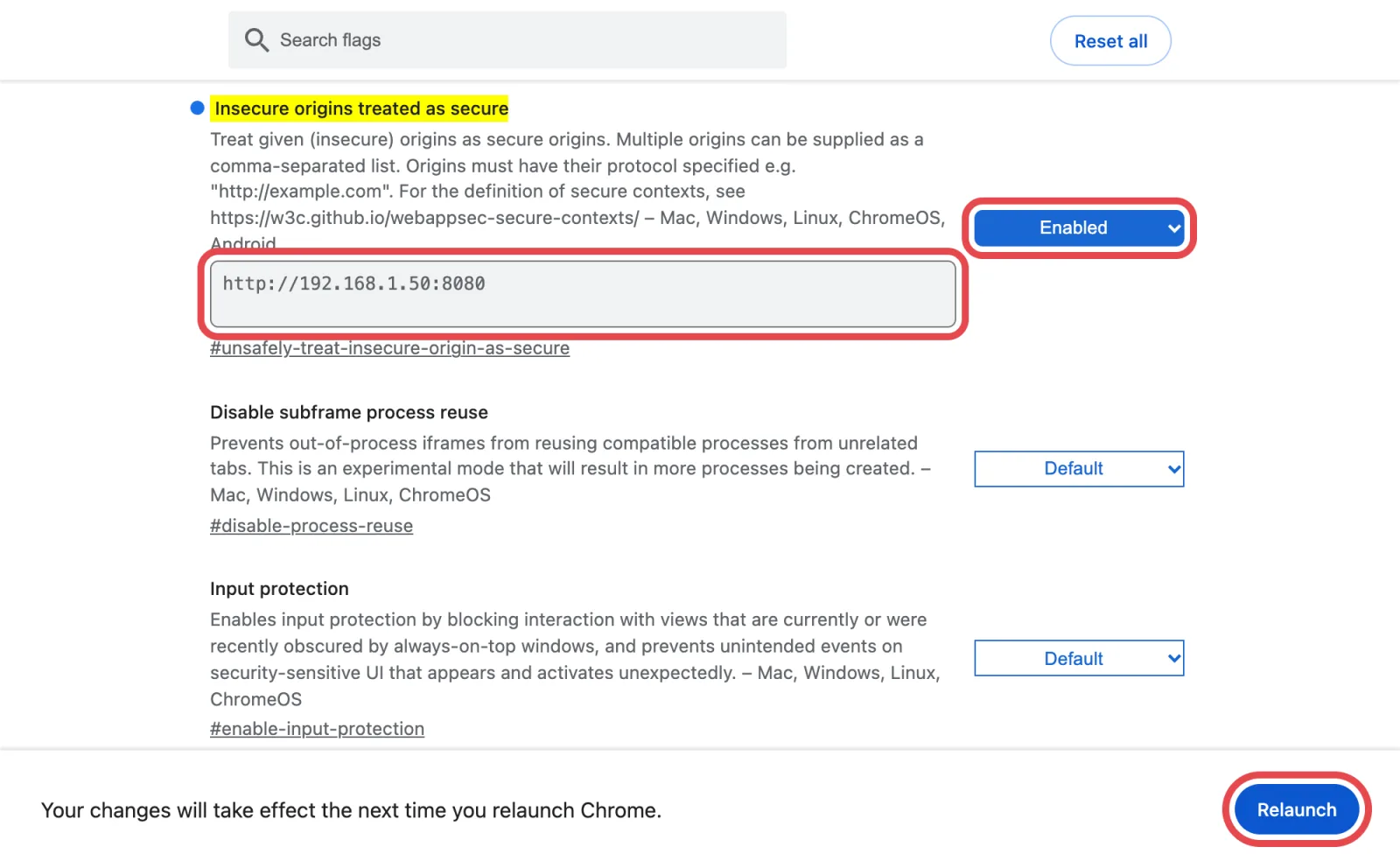
- Geben Sie die Adresse Ihres lokalen Dashboards in das Feld ein. Bei mehr als einer Box setzen Sie ein Komma zwischen die Adressen.
- Ändern Sie die Auswahlliste rechts von Disabled auf Enabled.
- Klicken Sie unten auf Relaunch. Chrome schließt sich und öffnet sich wieder mit Ihren Tabs.
Mit Fraddo sprechen
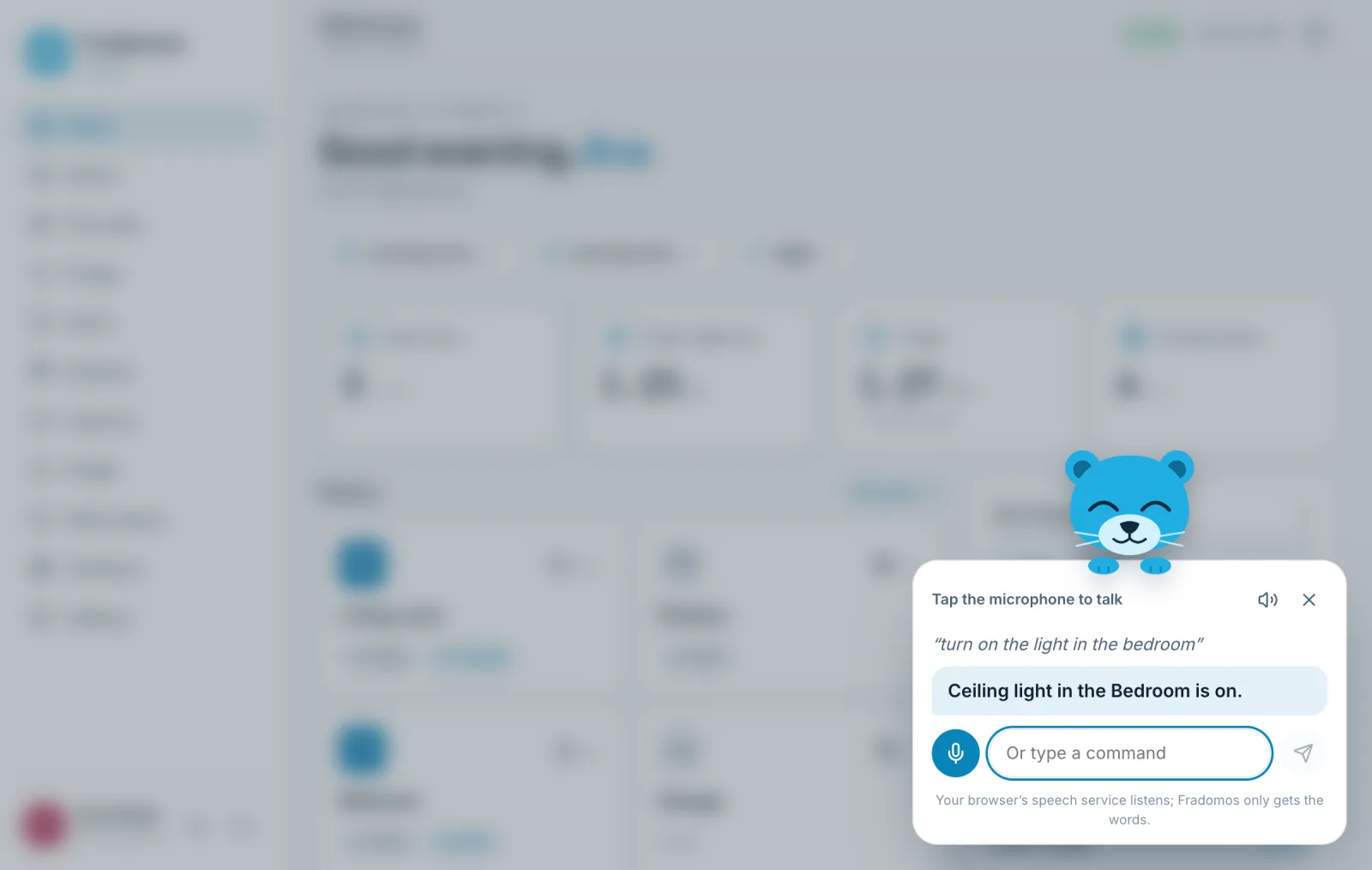
- Öffnen Sie Ihr lokales Dashboard. Unten rechts befindet sich eine runde Mikrofon-Taste.
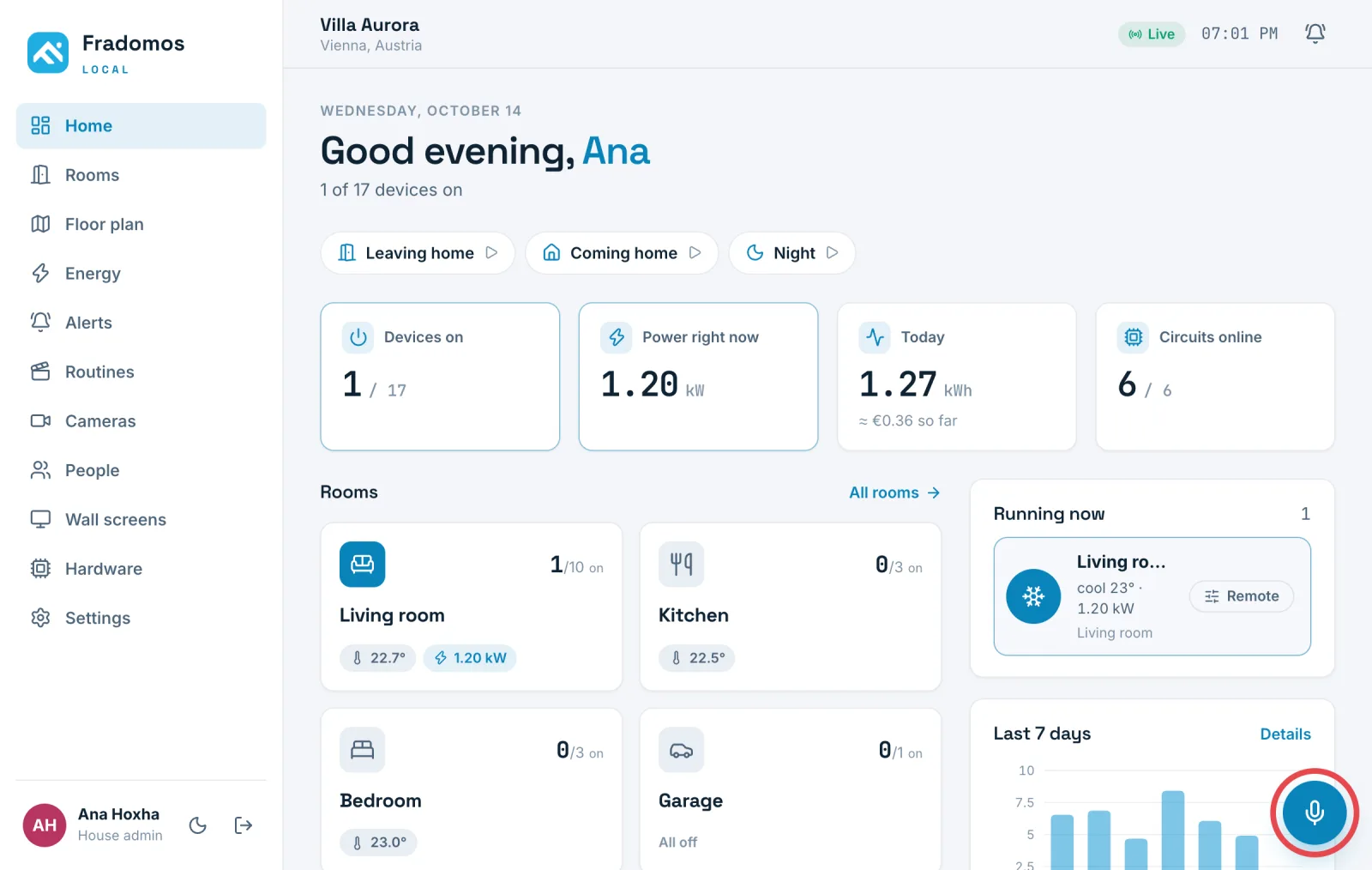
- Klicken Sie darauf. Beim ersten Mal fragt Chrome, ob es Ihr Mikrofon nutzen darf. Klicken Sie auf Allow.
- Fraddo begrüßt Sie und hört zu. Sagen Sie zum Beispiel „Schalte das Licht im Schlafzimmer ein“. Sie können den Befehl auch in das Feld tippen.
Wenn es nicht funktioniert
- Sehen Sie sich die Adresse im Chrome-Feld noch einmal an. Sie muss genau die aus Ihrer Adressleiste sein, mit
http://und dem Port und ohne Schrägstrich am Ende. - Haben Sie auf Relaunch geklickt? Die Einstellung wirkt erst, nachdem Chrome neu gestartet wurde.
- Klicken Sie auf das Symbol links neben der Adressleiste, öffnen Sie Site settings und setzen Sie Microphone auf Allow.
- Kein Mikrofon am Computer? Sie können Fraddo trotzdem Befehle tippen.
Vorsicht: Diese Einstellung lässt Chrome einer Adresse vertrauen, als wäre sie sicher. Nutzen Sie sie nur für Ihre eigene Fradomos-Box, nie für eine Webseite, die Sie nicht kennen. Um es rückgängig zu machen, setzen Sie die Auswahlliste auf Default zurück und starten Sie Chrome neu.
Tipp: Der Spracherkennungsdienst von Chrome wandelt Ihre Stimme in Worte um. Fradomos erhält nur die Worte, nie den Ton.
Immer noch nicht weiter?
Sagen Sie uns, was Sie sehen und was Sie versucht haben. Wir helfen Ihnen.
Kontaktieren Sie uns Alle Anleitungen